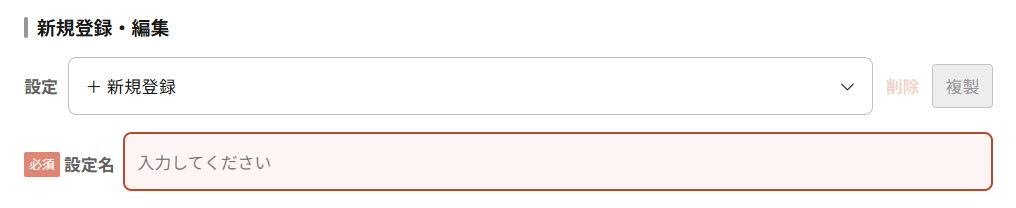
設定に「+ 新規登録」を選び、設定名を入力してください。既存の設定名との重複はできません。
また、既存の設定を選択し、それを複製することもできます。
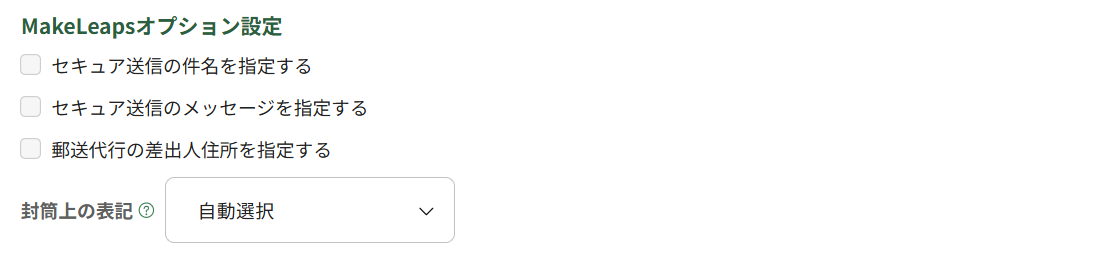
書類として保存する、しないに関わらず、送付依頼を作成する際に共通して設定する項目があります。
下記を設定することができます。必要に応じてお使いください。
ここで設定しないとき、郵送代行の封筒上の表記には「内容物表記なし」が設定され、セキュア送信の件名とメッセージには取引先設定で指定した文言が設定されます。セキュア送信の件名、メッセージのデフォルト設定を参照してください。
郵送代行の差出人住所を設定しないとき、デフォルトの自社連絡先住所が設定されます。デフォルト差出人情報を参照してください。
以下からは、それぞれMakeLeaps書類として保存するケースと保存しないケースに分けて説明します。
PDFのアップロード時に、PDFファイルの内容(取引金額や取引日等)に関する属性情報(本アプリ内では、以下書類情報と記します)を付加することにより、MakeLeaps内部で書類として管理することができます。
本機能により、電子帳簿保存法に準拠した証憑データの保存・管理が可能となります。MakeLeapsの電子帳簿保存法対応についてはMakeLeapsのサイトを参照してください。
電子帳簿保存法に対応した書類情報として設定できる項目は下表の通りです。本機能では、これらに加え、任意の書類タイプと書類番号、書類外部IDを設定することができます。
| No. | 項目 | 備考 |
|---|---|---|
| 1 | 取引先 | 取引先は、事前にMakeLeapsに登録しておく必要があります。アップロード時は取引先外部IDを指定することにより、取引先を特定します。 |
| 2 | 取引金額 | 税込の合計金額を表します。 |
| 3 | 発行日 |
発行日はPDFファイル名やCSVファイルから取得する方法と、本日の日付を発行日として登録する方法があります。
「本日の日付」を選ぶとアップロード操作をおこなった日が発行日として登録されます。項目を特定してマッピングしているとき、その日付を登録します。 ※日付の形式は、YYYYMMDD、YYYY-MM-DD(区切り文字は、「-」以外に「_」、「.」、「/」にも対応)、YY-MM-DD(同左)、YYYY年MM月DD日、YY年MM月DD日、MM月DD日、和暦元号YY年MM月DD日(以上、一桁の月日の際は、一桁であっても01のように二桁であっても可)のいずれかとしてください。これら以外の形式の際は日付として認識できず、エラーとなります。 |
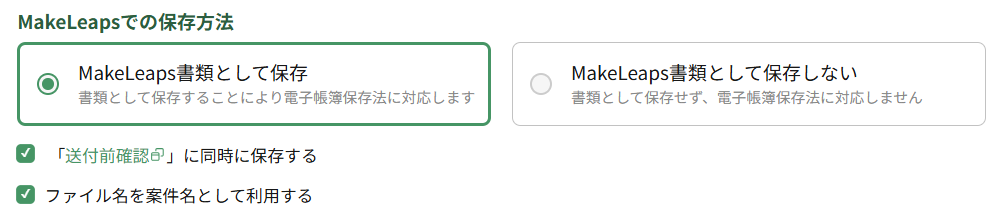
MakeLeapsでの保存方法において、「MakeLeaps書類として保存」を選択します。
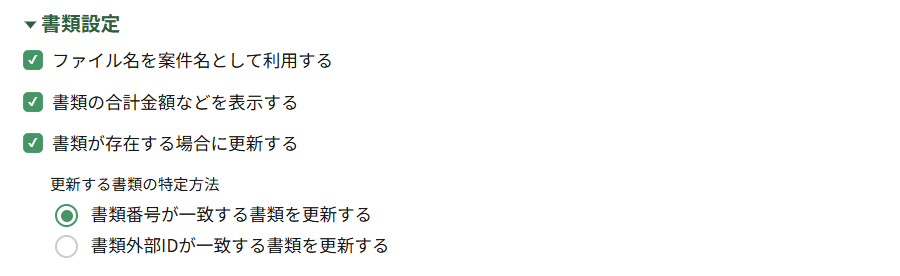
下にある2つのチェックボックスの意味は次のとおりです。
書類情報の取得方法において、「PDFファイル名から取得」を選択します。
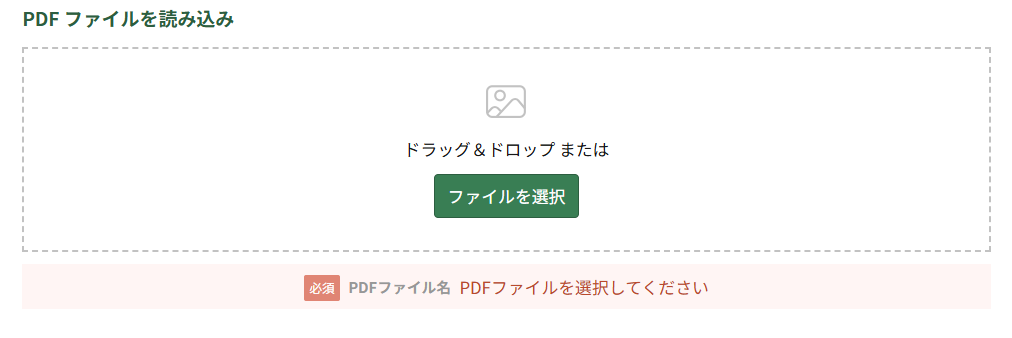
「ファイルを選択」ボタンを押し、PDFファイル名マッピングに使うためのPDFファイルを選択します。PDFファイルをドラッグ&ドロップで追加することも可能です。
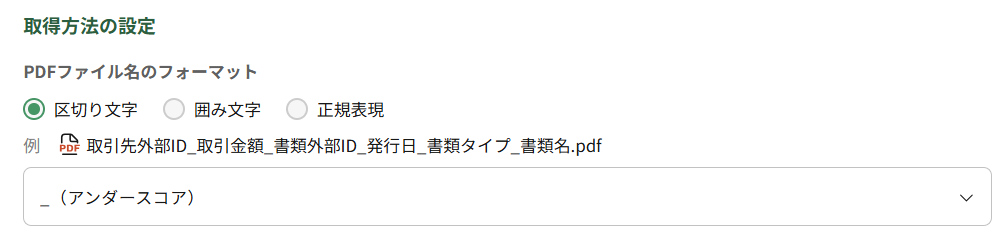
PDFファイル名のフォーマットのいずれかを選択します。
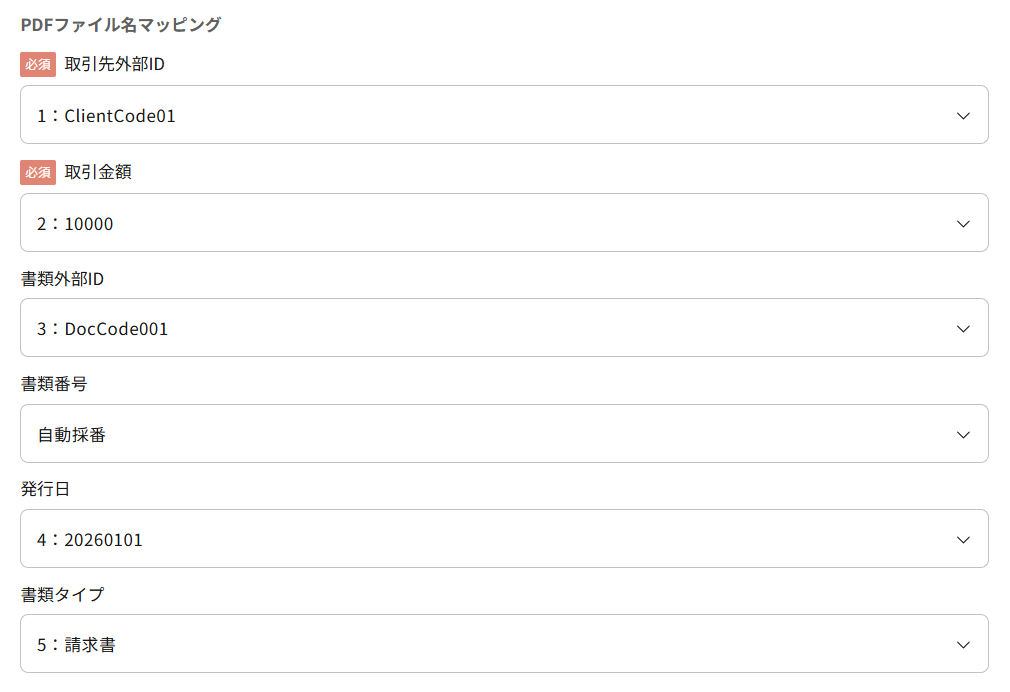
PDFファイル名から書類情報を取得する設定をします。どの情報をファイル名の何番目の項目から抽出するかを指定してください。項目順の番号と、そのうしろにPDFファイル名から読み取った参考の値を元に指定します。
MakeLeapsでの保存方法において、「MakeLeaps書類として保存」を選択します。
下にある2つのチェックボックスの意味は次のとおりです。
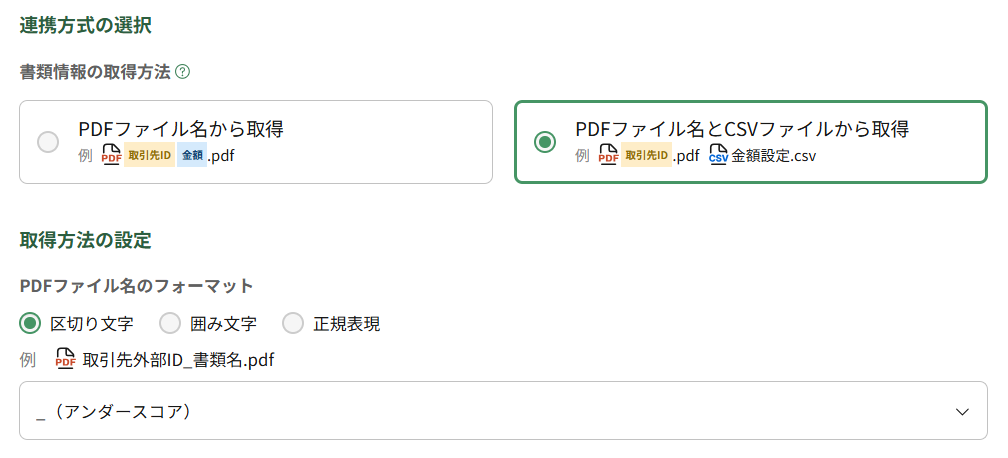
書類情報の取得方法において、「PDFファイル名とCSVファイルから取得」を選択し、PDFファイル名のフォーマットのいずれかを選択します。
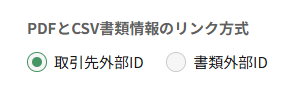
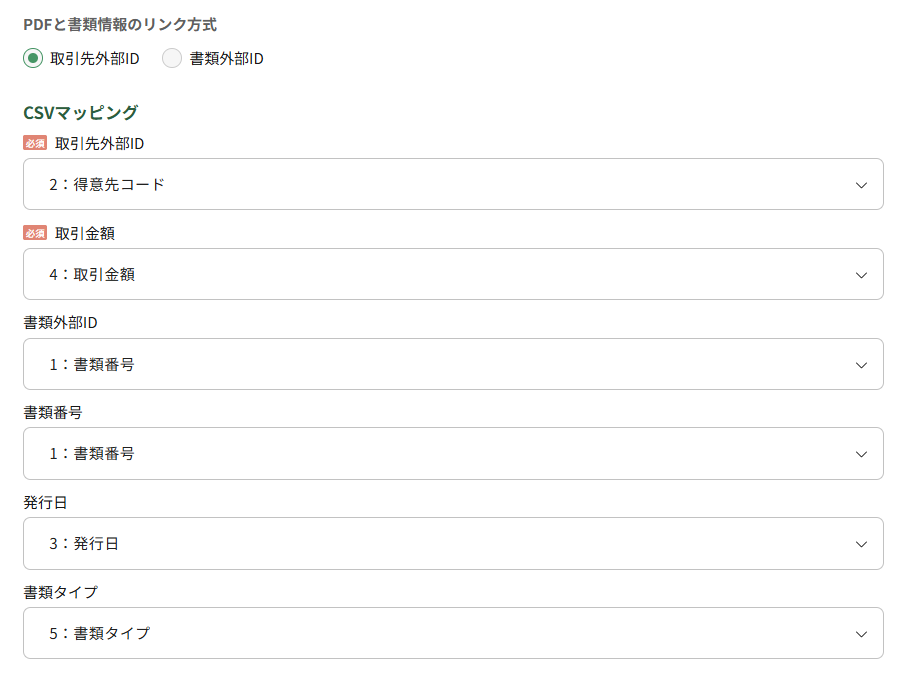
CSV方式を選択した場合、PDFとCSVの各行に記載した情報を紐づけるためのキー項目が必要になります。紐づける項目として、取引先外部IDと書類外部IDのいずれかを選択できます。 これは、CSVファイルにある取引先外部IDか書類外部IDのいずれかを基にPDFファイルを特定するための設定です。
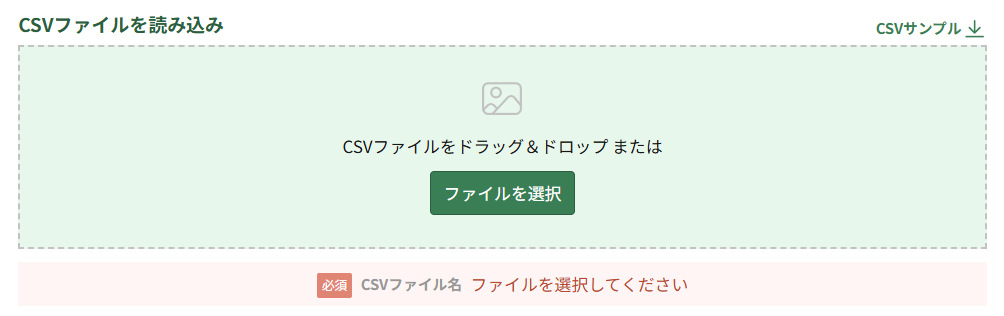
CSVの文字コードは「UTF-8(BOM付)」としてください。SJISなどの他のコードの際、正しく読み込めないことがあります。
「ファイルを選択」ボタンを押し、CSVマッピングに使うためのCSVファイルを選択します。CSVファイルをドラッグ&ドロップで追加することも可能です。
書類タイプについて
MakeLeapsで作成する書類の種類を指定することができます(書類タイプとして認識できる文字列参照)。
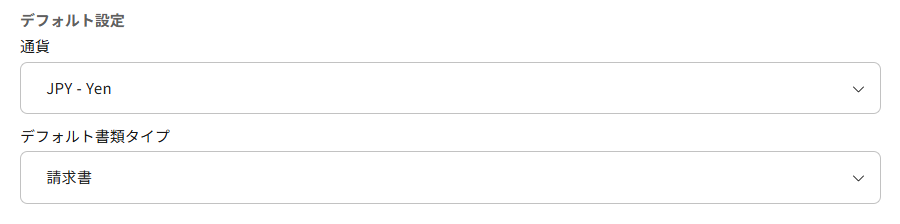
書類タイプをマッピングし、その項目に値が存在すればそれを設定し、項目が空のときはデフォルト書類タイプを使って設定します。
また、取引金額を設定しないとき(例:取引先外部ID_ファイル名.pdf)、MakeLeaps上に書類は作成せず、PDFファイルの送付のみをおこない、取引金額は設定されません。同じ取引先外部IDに対して、請求書に補足資料を添付して送りたいときなどにご利用ください。
PDFファイル名とCSVファイルから取得する際は、デフォルト書類タイプに「その他(書類以外)」も選択することができます。これを選択すると、MakeLeaps上に書類は作成せず、PDFファイルの送付のみをおこない、取引金額などは設定されません。
デフォルト書類タイプに「その他(書類以外)」を設定し、下記の例のようにCSVファイルを設定することにより、請求書を作成しそこに資料を添付して送付することができます(CSVの書類タイプを空にせず「その他」と入力しても同じ結果となります)。
| 書類外部ID | 取引先外部ID | 取引金額 | 書類タイプ |
|---|---|---|---|
| INV0001 | 1001 | 11000 | 請求書 |
| Att0001 | 1001 |
PDF一括送付において、MakeLeaps書類として保存せず、単にPDFファイルを書類として送付することもできます。その際、取引先外部IDのみを指定し、取引金額などの他の項目は指定しない設定とします。
電子帳簿保存法の要件を満たすことができませんのでご注意ください。
MakeLeapsでの保存方法において、「MakeLeaps書類として保存しない」を選択します。
「ファイルを選択」ボタンを押し、PDFファイル名マッピングに使うためのPDFファイルを選択します。PDFファイルをドラッグ&ドロップで追加することも可能です。
PDFファイル名のフォーマットのいずれかを選択します。
取引先外部IDをファイル名の何番目の項目から抽出するかを指定してください。項目順の番号と、そのうしろにPDFファイル名から読み取った参考の値を元に指定します。