取引先の設定
1. 取引先及び連絡先の登録・更新
取引先情報をMakeLeapsの取引先に登録します。
画面左側の取引先で+を押し、「取引先を追加」を開きます。
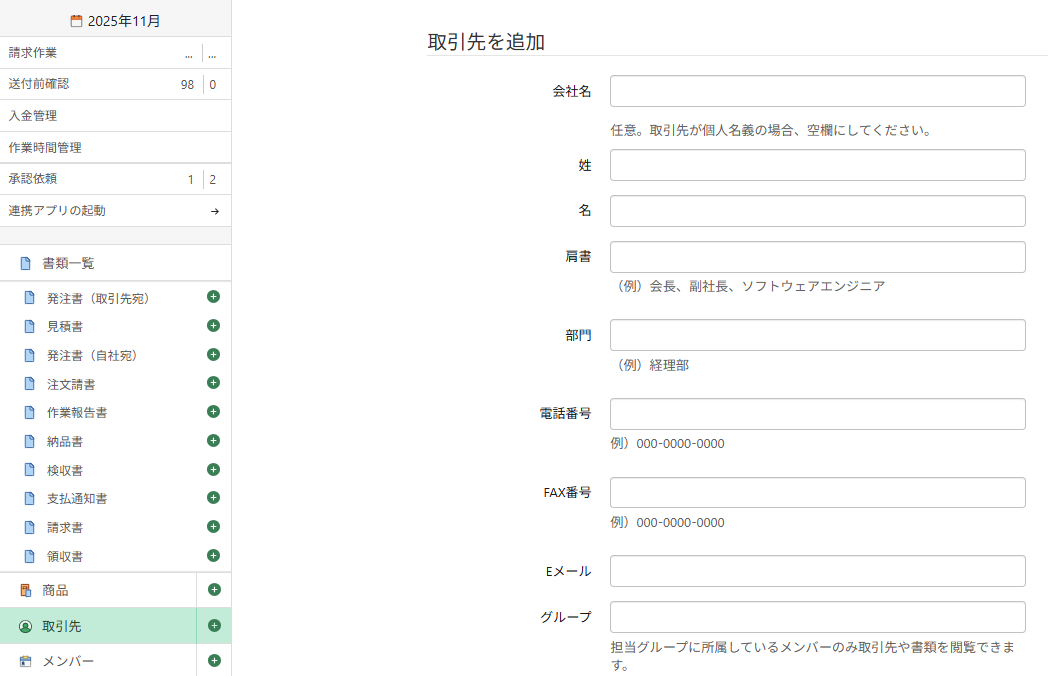
下表を参考に、必要項目を登録します。
| No. | 画面の項目名 | セットする内容 | 郵送代行 | セキュア送信 | 取引先受信箱へ送信 |
|---|---|---|---|---|---|
| 1 | 会社名 | 取引先名 | 必須 | 必須 | 必須 |
| 2 | 姓 | 取引先担当者 | |||
| 3 | 名 | ||||
| 4 | 肩書 | 取引先担当者の肩書 | |||
| 5 | 部門 | 取引先の部門 | |||
| 6 | 電話番号 | 取引先の電話番号 | |||
| 7 | FAX番号 | 取引先のFAX番号 | |||
| 8 | Eメール | 取引先のEメール | 必須 | ||
| 9 | グループ | 取引先の属する担当グループ ※ 担当グループに所属しているメンバーのみ取引先や書類を閲覧できます | |||
| 10 | 請求の締め日 | 取引先の請求の締め日 | |||
| 11 | 取引先外部ID | 取引先の属する担当グループ ※ PDFファイル上の取引先とMakeLeapsの取引先の紐づけをおこなうためのコードとなります | 必須 | 必須 | 必須 |
| 12 | 登録番号 | 取引先の登録番号 | |||
| 13 | メモ | 取引先のメモ ※ 書類には表示されないため、内部用のメモとしてご利用ください | |||
| 14 | 言語 | 言語を日本語か英語のいずれかを選択 | |||
| 15 | 住所国名 | 取引先の住所の国名を選択 | 必須 | ||
| 16 | 住所形式 | 日本式表記か外国式表記かを選択 | 必須 | ||
| 17 | 郵便番号 | 取引先の郵便番号 | |||
| 18 | 都道府県 |
取引先住所をマッピング
※ 都道府県まで必須 |
必須 | ||
| 19 | 市区町村 | ||||
| 20 | 町名・番地 | ||||
| 21 | ビル名 |
PDFファイル上の取引先とMakeLeapsの取引先の紐づけは、取引先外部IDで行います。漏れがないよう必ず登録を行ってください。
初回登録時に取引先外部IDを登録し忘れた場合、あとから「概要」タブにおいて取引先外部IDを追加してください。
2. 取引先の連絡先更新
登録済の連絡先を変更する場合は、該当の取引先を選択後「連絡先」タブを開いて、変更したい箇所を修正します。
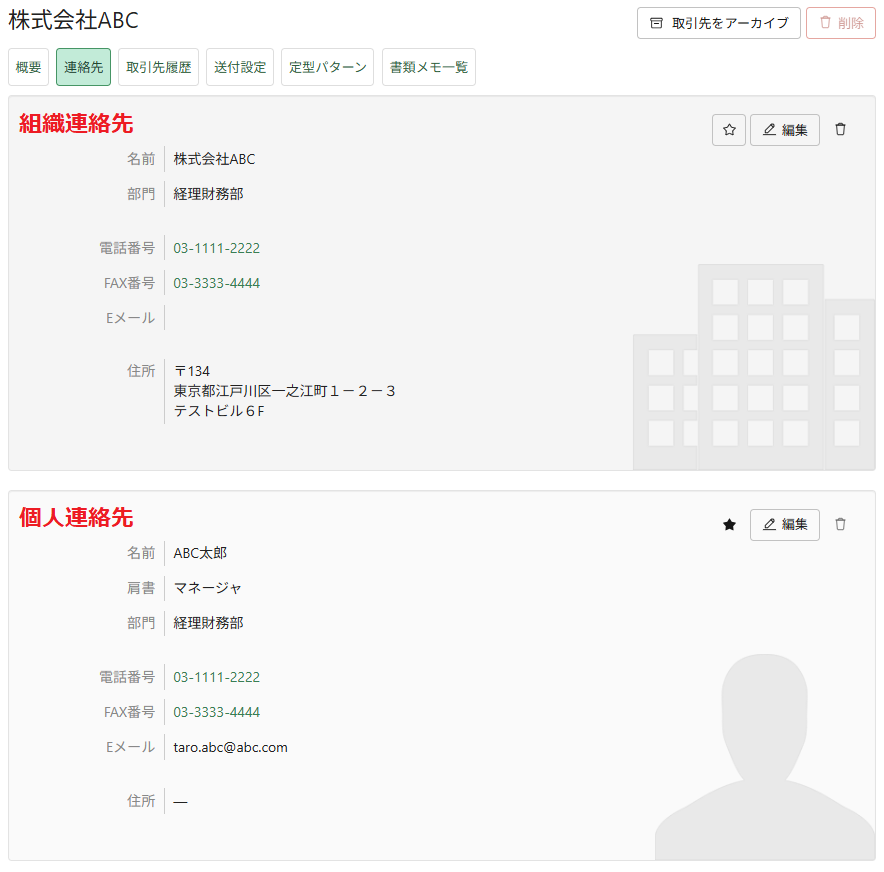
下記の注意点を必ず確認し、連絡先情報を作成・更新してください。
- 郵送代行の宛先及びセキュア送信のEメールアドレスには、デフォルトの連絡先(★マーク付きの連絡先)が設定されます。
複数の連絡先を切り替えて運用する場合は、アップロード前にデフォルトの連絡先の切り替えを行ってください。
※ 個人連絡先がデフォルトで住所が無い場合、組織連絡先の住所が設定され、会社名には、組織連絡先が設定されます。 - 新規取引先の追加で、会社名、姓、名すべてを指定すると、組織連絡先と個人連絡先がそれぞれ一つ作成され、個人連絡先がデフォルトに設定されます。
※ 姓、名を指定せず会社名のみ指定すると、組織連絡先のみ作成され、組織連絡先がデフォルトに設定されます。 - 複数の宛先にセキュア送信する場合、取引先の「送付設定」タブを開き、「セキュア送信の宛先」で「取引先に指定した連絡先」を選択することで、複数の連絡先を宛先として設定できます。詳しくはMakeLeapsのヘルプをご覧ください。
3. 書類の送付方法
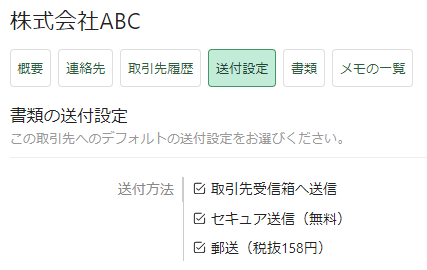
取引先ごとに、書類の送付方法の設定(取引先受信箱へ送信、セキュア送信、郵送、複数設定も可)を行います。
MakeLeapsの取引先から「送付設定」タブを開き、「書類の送付設定」で、各取引先に適用する送付方法にチェックを入れます。
4. セキュア送信の件名、メッセージのデフォルト設定
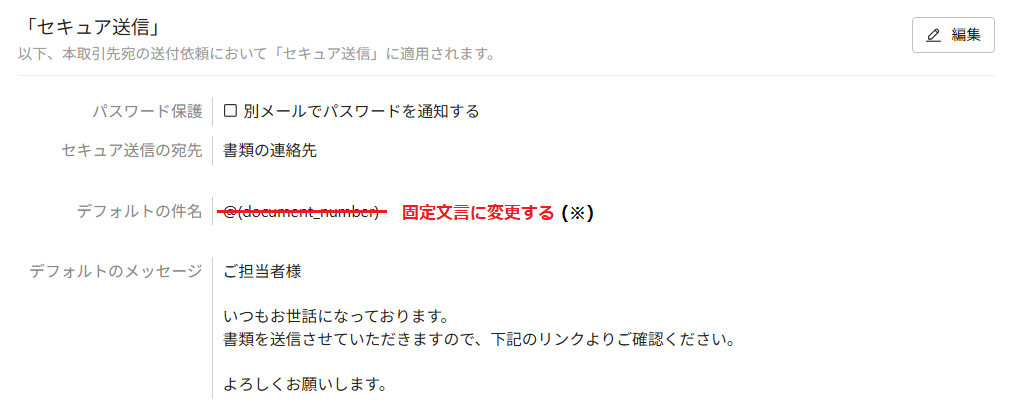
MakeLeapsの取引先から「送付設定」タブを開き、「セキュア送信」の以下の項目を設定します。
・デフォルトの件名(※)
・デフォルトのメッセージ
本画面で指定した件名及びメッセージは、アップロード後、送付前確認画面を開いた際にデフォルトとして表示されます。デフォルトで表示されている内容は、同画面から上書き可能です。
※ デフォルトの件名の初期値「@(document_number)」の意味は書類番号です。PDF一括送付はMakeLeaps内に書類を作るわけではないため、書類が存在せずMakeLeapsの送付前確認画面での修正が必要になります。そのため、必ず変更しておいてください。
※ 件名は、アップロード時に指定した件名が優先されます。指定がない場合に、デフォルトの件名が使用されます。
MakeLeapsの自社情報設定において、新規取引先を作成する際の初期値を設定することができます。詳しくはMakeLeapsのヘルプをご覧ください。
5. 郵送代行の差出人設定
郵送代行の場合、MakeLeapsが、宛先住所と差出人住所を記載した住所ページを自動で作成します。住所ページは書類の1ページ目に、宛先や差出人が封筒の窓枠から見えるように挿入されます。
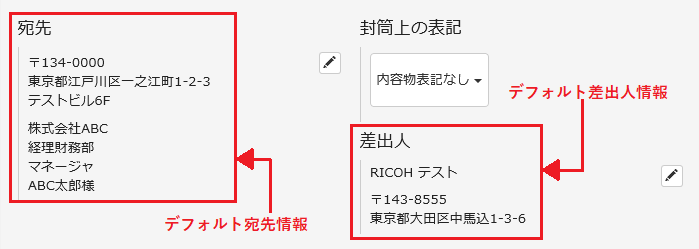
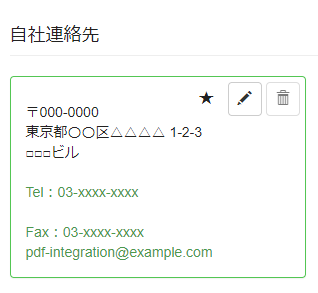
デフォルト差出人情報は、MakeLeapsの「自社情報」-「送付設定」-「自社連絡先」で設定します。
MakeLeapsでは、複数の連絡先を定義できますが、アップロード時に「差出人住所」を設定しないとき、デフォルトの連絡先(★マーク付き)を使用します。
この本画面で指定した差出人情報は、アップロード後、送付前確認画面を開いた際にデフォルトとして表示されます。デフォルトで表示されている内容は、同画面から上書き可能です。
デフォルト宛先情報は、取引先の「連絡先」から取得します。詳細は、取引先の連絡先更新を参照してください。
6. 取引先受信箱へ送信の設定
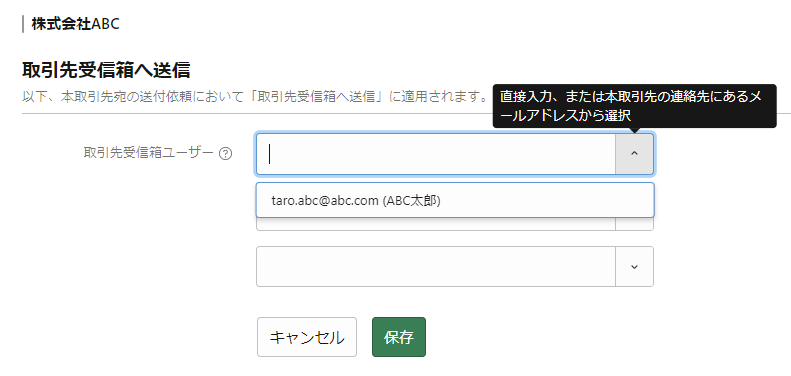
取引先受信箱へ送信を選択した際、その下にある「取引先受信箱へ送信」の設定が必要となります。

この画面で「編集」ボタンを押すと編集画面が表示されます。ここで、取引先の連絡先にメールアドレスが設定されている際はプルダウンリストから選択することができます。1つも設定していないときはリストに表示されません。その際は、メールアドレスを直接入力してください。