MakeLeaps上で書類を確認する
1. 履歴タブを開く

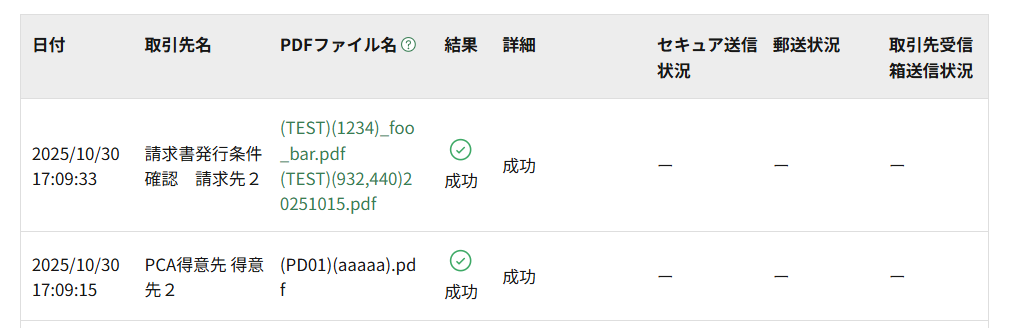
アップロードした結果の一覧画面が表示されます。結果欄を確認し、失敗しているときは、エラーメッセージに従って対応を行ってください。
結果欄が「注意」のものは、アップロードには成功しているものの、MakeLeapsの送付依頼において対応をおこなう必要があるなど、注意する点があるものとなります。メッセージを確認し、必要に応じてMakeLeaps上で修正を行ってください。
アップロード結果は、日付や結果などの検索項目で絞り込むことができますのでご利用ください。
MakeLeaps書類として保存した際、ファイル名にリンクが付きます。リンクをクリックすると、書類の詳細画面に遷移します。MakeLeaps書類として保存しないときは、ファイル名にリンクが付きません。MakeLeapsの送付依頼をご確認ください。
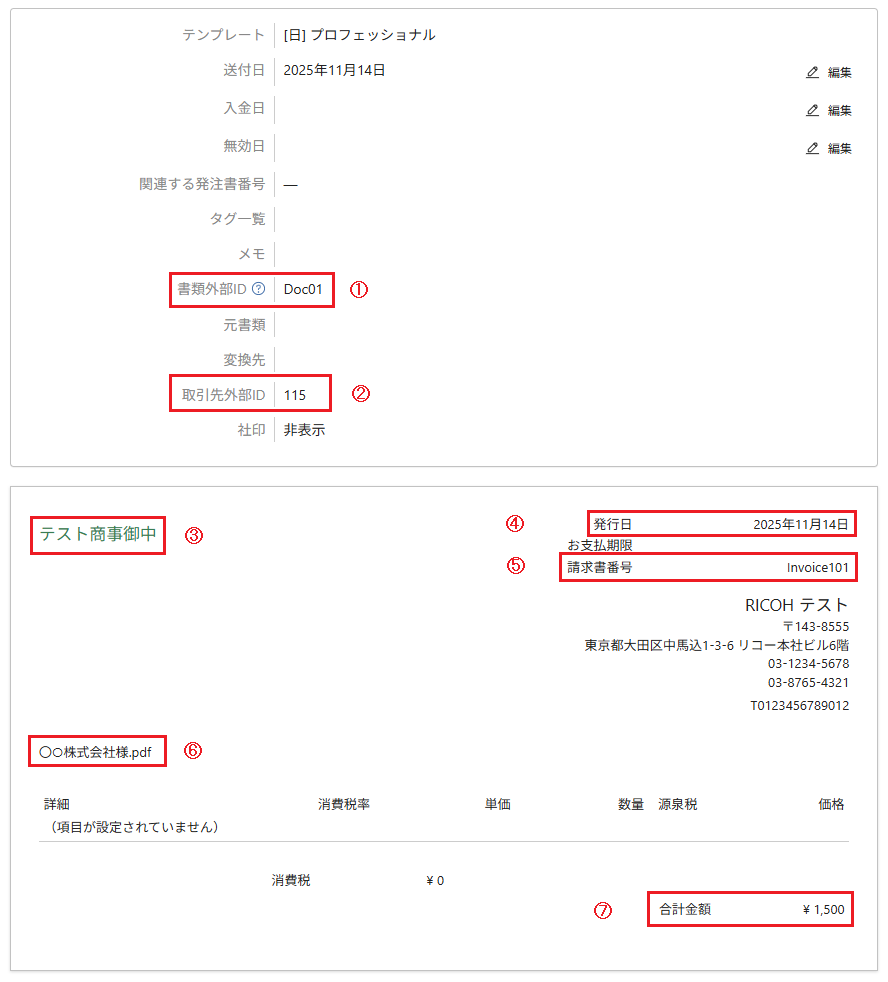
ファイル名のリンクを押すと、MakeLeapsの書類が参照できます。それぞれの項目の設定位置は下記となります。
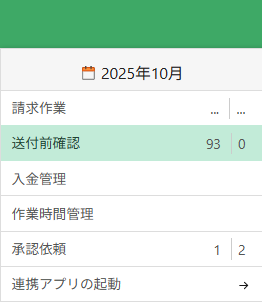
MakeLeapsの「送付前確認」画面で送付依頼を確認・送付できます。
MakeLeaps書類として作成した際にPDFファイルは、MakeLeapsの設定に応じたファイル名で送付されます。MakeLeapsにおいてPDFファイル名をカスタマイズする方法は、MakeLeapsのヘルプを御覧ください。
MakeLeaps書類として作成しなかった際に取引先が受領した際にダウンロードするPDFファイル名は、アップロードしたPDFファイル名から、取引先外部IDの要素を削除したものとなります。
これ以降は、MakeLeaps上で書類を作成した際と同様の動きとなります。詳しくはMakeLeapsのヘルプをご覧ください。
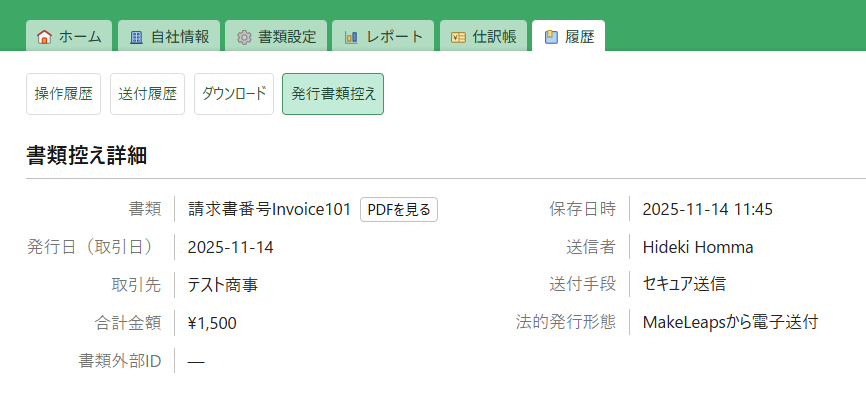
MakeLeapsにおいて、送付依頼を送信すると発行書類控え情報が作成されます。
「履歴」-「発行書類控え」を選択すると一覧画面が表示されます。ここでレコードの右にある「詳細 > 」ボタンを押すと、詳細画面を表示できます。